คุณยังไม่ได้ล็อกอิน หลังจากล็อกอินจะได้รับประสบการณ์ที่ดีขึ้น
*กรุณาภายใน{{receiveCouponInfo.expire_at}}ใช้ก่อน*
คุณยังไม่ได้ล็อกอิน หลังจากล็อกอินจะได้รับประสบการณ์ที่ดีขึ้น
 RollBack Rx Professional 12 ซอฟต์แวร์กู้คืนระบบคอมพิวเตอร์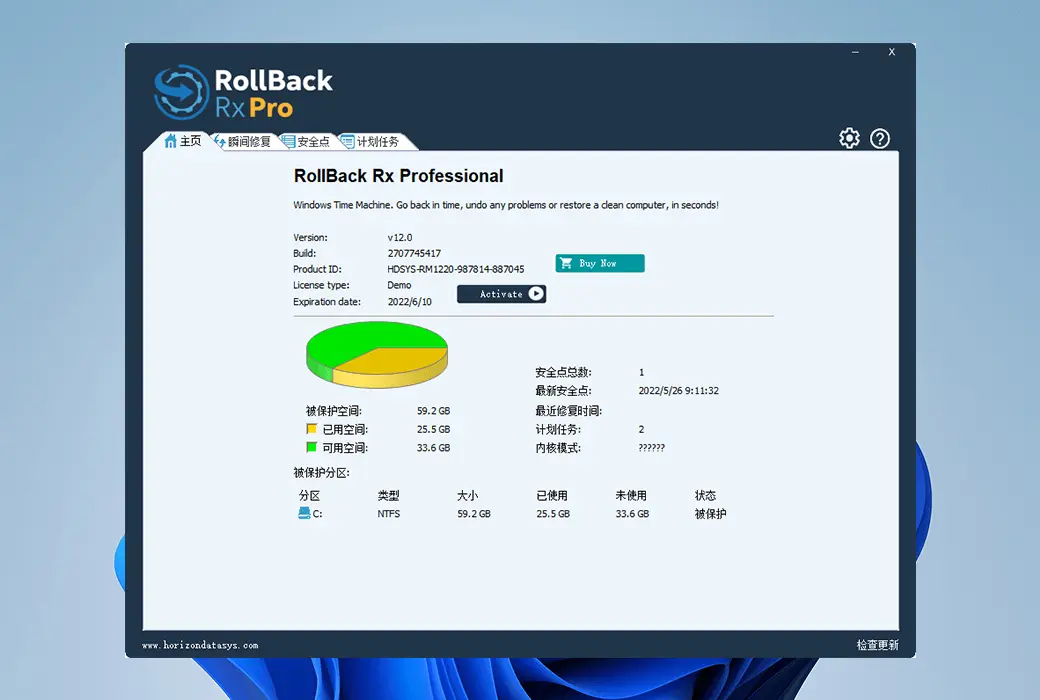


กฎกิจกรรม
1、เวลากิจกรรม:{{ info.groupon.start_at }} ~ {{ info.groupon.end_at }}。
1、เวลากิจกรรม:直至售完。
2、อายุการรวมกลุ่ม:{{ info.groupon.expire_days * 24 }}ชั่วโมง。
3、จำนวนคนในกลุ่ม:{{ info.groupon.need_count }}คน。
ข้อควรรู้การรวมกลุ่ม
1、ขั้นตอนการรวมกลุ่ม: เข้าร่วม/เริ่มกลุ่มซื้อและจ่ายเงินสำเร็จ - ภายในระยะเวลา จำนวนคนในกลุ่มครบตามที่กำหนด - รวมกลุ่มสำเร็จ!
2、หากไม่สามารถรวมคนตามจำนวนที่กำหนดภายในระยะเวลา การรวมกลุ่มจะล้มเหลว เงินที่จ่ายไปจะถูกคืน
3、จำนวนคนและระยะเวลากิจกรรมการรวมกลุ่มอาจแตกต่างกันในสินค้า โปรดดูกฎกิจกรรม
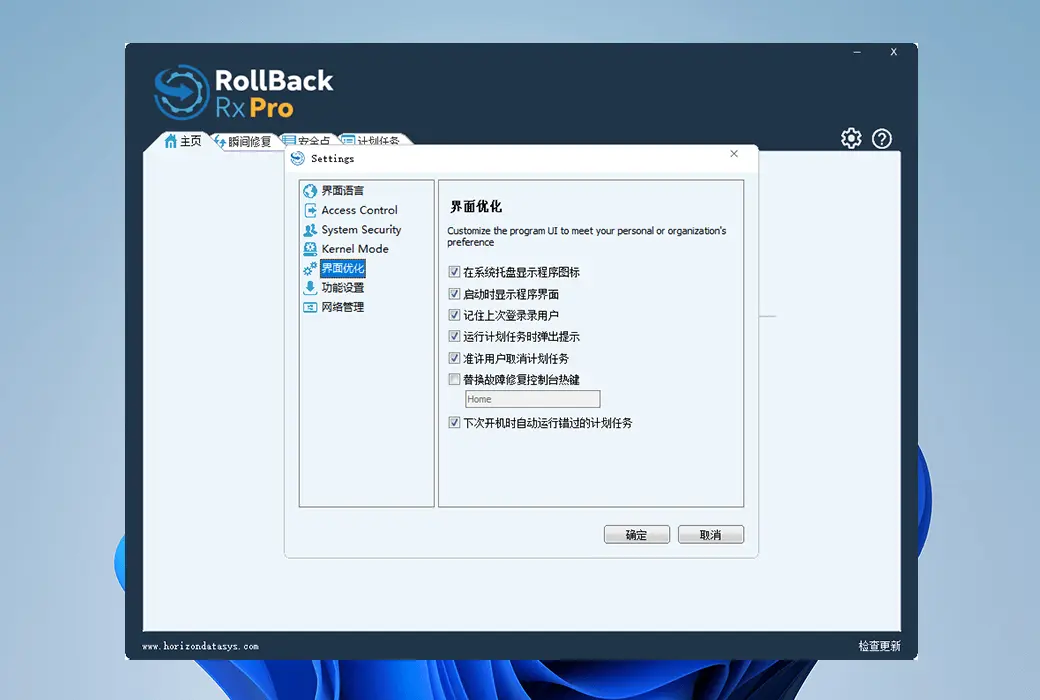
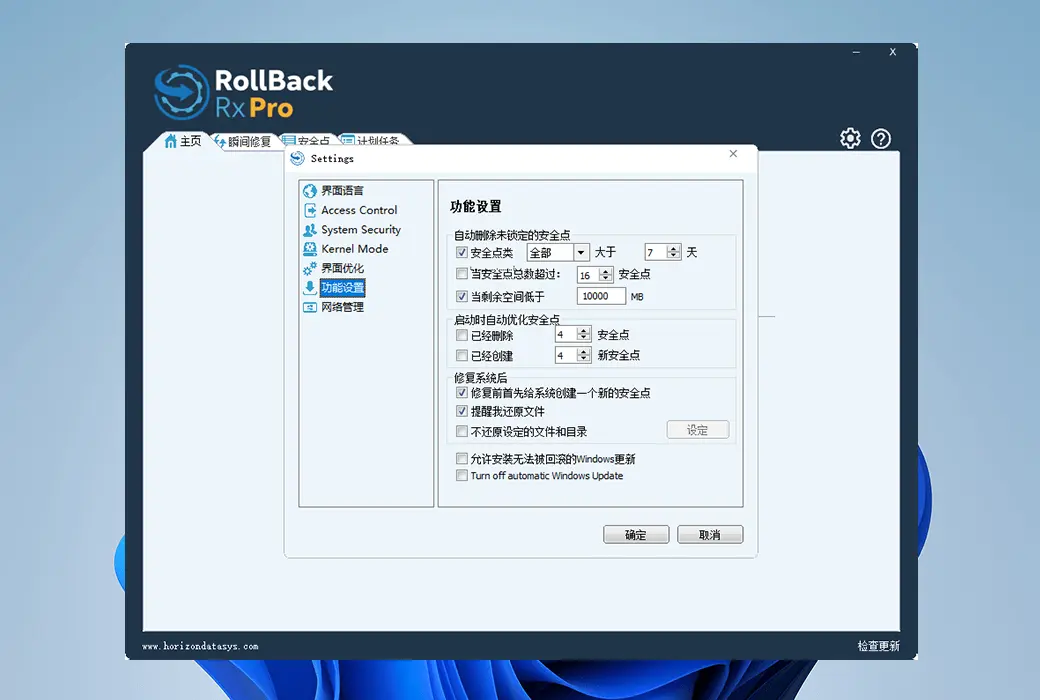
RollBack Rx Professional เป็นเครื่อง Instant Time สำหรับพีซีของคุณ
โซลูชันการคืนค่าระบบ Windows ที่ครอบคลุมช่วยให้ผู้ใช้และผู้ดูแลระบบไอทีสามารถเรียกคืนพีซีของตนไปยังสถานะก่อนหน้าได้อย่างง่ายดายภายในไม่กี่วินาที
RollBack Rx Professional นำเสนอวิธีการจัดการคอมพิวเตอร์แบบใหม่ เหตุการณ์ที่ไม่คาดคิดเช่นข้อผิดพลาดของผู้ใช้ไวรัสและแม้กระทั่งการติดตั้งซอฟต์แวร์ที่ไม่ดีสามารถย้อนกลับได้อย่างง่ายดายและมีประสิทธิภาพ
คุณสมบัติการทำงาน
ทำไมต้องเลือก RollBack Rx Pro
การกู้คืนระบบ Windows จะคืนค่าไฟล์ระบบ Windows และไฟล์โปรแกรมบางอย่างเท่านั้น นอกจากนี้, คุณจะไม่สามารถเข้าถึงจุดคืนค่าระบบ Windows หาก Windows ล้มเหลวในระดับที่ Windows ตัวเองไม่สามารถบูต (เช่น BSOD). สำหรับการเปรียบเทียบเทคโนโลยี RollBack Rx ทำงานในระดับภาคของฮาร์ดไดรฟ์ของคุณและกู้คืนทุกอย่าง! จนถึงไบต์สุดท้ายของข้อมูล มันอยู่ภายใต้ Windows ดังนั้นแม้ว่า Windows จะล้มเหลวมีคอนโซลย่อย (ระบบปฏิบัติการขนาดเล็ก) ที่เริ่มต้นก่อน Windows ซึ่งจะช่วยให้คุณสามารถเข้าถึงย้อนกลับ Rx และกลับไปยังจุดเวลาที่ระบบทำงานโดยไม่มีปัญหา
เทคนิคการสำรองข้อมูลส่วนใหญ่ (เช่นการถ่ายภาพ) เป็นแบบคงที่และใช้เวลานาน งานนี้หนักมากจนแม้แต่ฝ่ายไอทีที่มีระเบียบวินัยก็ยังไม่ค่อยมีเวลาสำรองข้อมูลอย่างสม่ำเสมอ หากเกิดภัยพิบัติ ระยะเวลาของการสำรองข้อมูลจะเป็นตัวกําหนดจํานวนข้อมูลสูญหายโดยตรง ในสภาพแวดล้อมคอมพิวเตอร์ในปัจจุบัน 98% ของภัยพิบัติพีซีเป็นภัยพิบัติขนาดเล็ก (มัลแวร์การอัปเดต Windows ที่ไม่ดีการติดตั้งซอฟต์แวร์ ฯลฯ ) คุณจะป้องกันตัวเองจากภัยพิบัติพีซีส่วนใหญ่ได้อย่างไร?
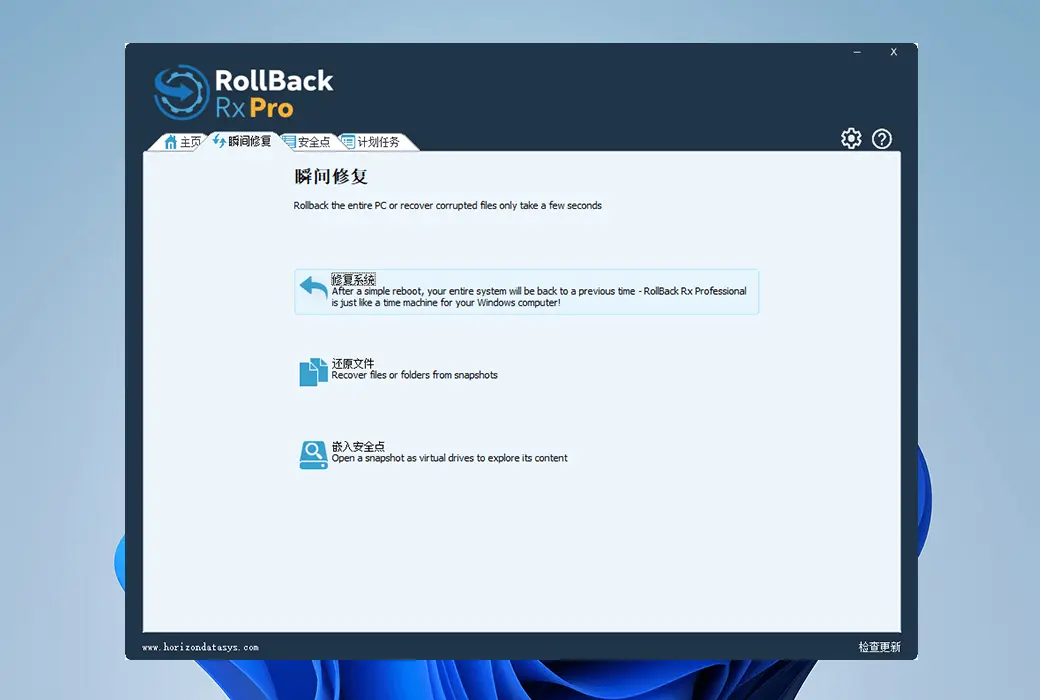
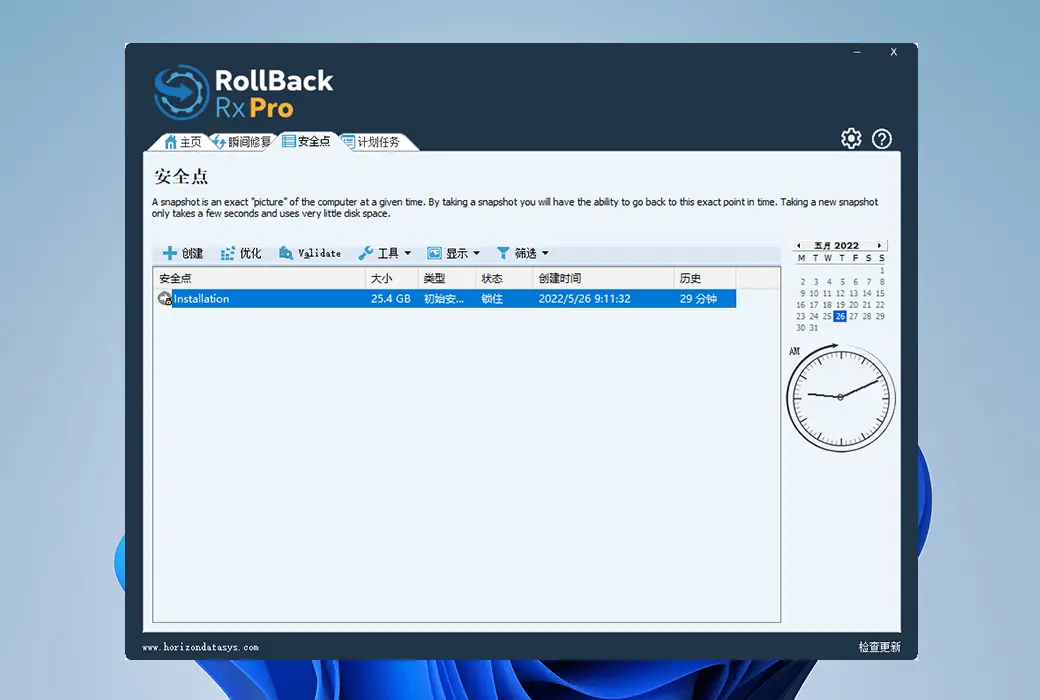
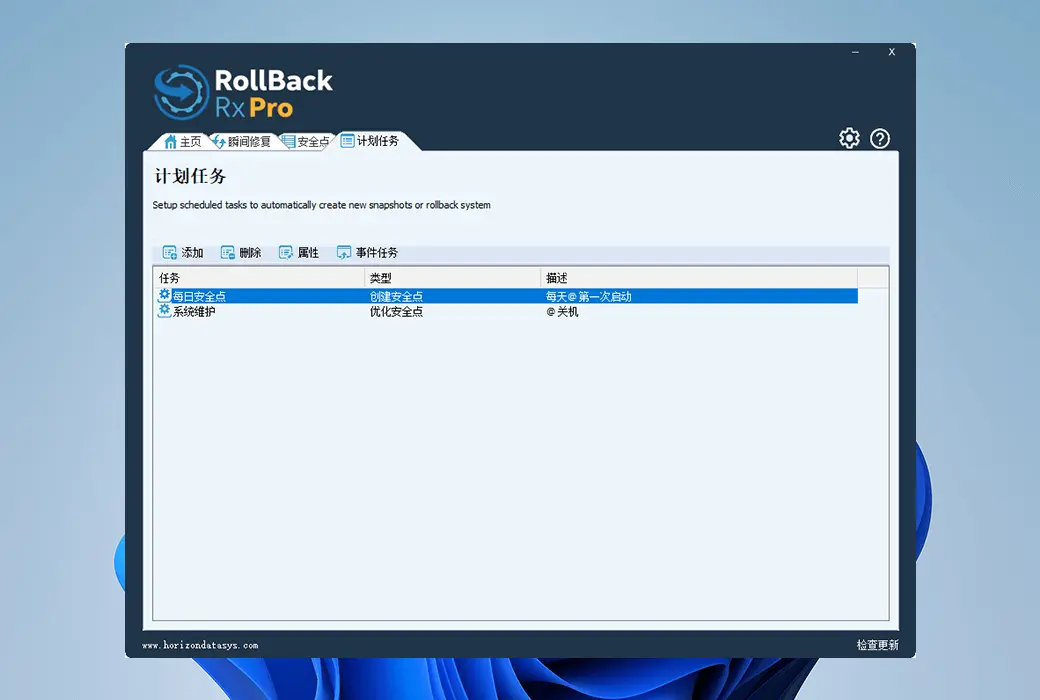
RollBack Rx เป็นโซลูชันการกู้คืนแบบไดนามิกและทันที สามารถถ่ายสแนปช็อตได้อย่างเงียบๆ หลังเวทีโดยอัตโนมัติ สแนปช็อตการสำรองข้อมูลแต่ละครั้งใช้เวลาเพียงไม่กี่วินาที เมื่อคุณต้องการที่จะกู้คืนเครื่องคอมพิวเตอร์ของคุณ, คุณสามารถได้อย่างรวดเร็วกลับไปยังสถานะก่อนหน้าใด ๆ ในเวลาที่จำเป็นในการรีสตาร์ทเครื่องคอมพิวเตอร์ของคุณ.
ซอฟต์แวร์ถอนการติดตั้งส่วนใหญ่รวมถึงโปรแกรมเพิ่ม / ลบในตัวของ Windows เป็นโซลูชันที่กระจัดกระจาย เมื่อถอนการติดตั้งแอปพลิเคชันอาจยังคงมีโปรแกรมที่เหลืออยู่ สำหรับเนื้อหาที่เก็บไว้และสิ่งที่ถูกลบจริงคุณอยู่ภายใต้การควบคุมของผู้เขียนซอฟต์แวร์ เฉพาะย้อนกลับ Rx เท่านั้นที่สามารถกู้คืนเวิร์กสเตชันของคุณทีละบิตไปยังภาพรวมก่อนหน้าใด ๆ ปัญหาของโปรแกรมแอนตี้ไวรัสก็คือตามที่ออกแบบไว้พวกมันมักจะไล่ตาม พยายามระบุและลบภัยคุกคามที่ทราบและอัปเดตไฟล์คำจำกัดความอย่างต่อเนื่อง อย่างไรก็ตาม, เมื่อไวรัสเข้ามา, คุณสามารถไว้วางใจ RollBack Rx เพื่อยกเลิกการติดเชื้อโดยสิ้นเชิง, การคืนค่าเครื่องคอมพิวเตอร์ของคุณไปยังสถานะก่อนที่ไวรัสจะเกิดขึ้น. RollBack Rx ใช้กันอย่างแพร่หลายเพื่อทดสอบซอฟต์แวร์อย่างปลอดภัย ช่วยให้คุณสามารถทดลองใช้ซอฟต์แวร์ได้โดยไม่กระทบต่อความสมบูรณ์ของระบบ
สมมติว่าคุณกำลังทำเอกสารสำคัญ แล้ว, เมื่อตรวจสอบกล่องจดหมายของคุณ, คุณได้พบกับความล้มเหลวของระบบร้ายแรง, และพีซีของคุณจะไม่สามารถใช้งานได้อย่างสมบูรณ์. แต่น่าเสียดายที่สแนปช็อตล่าสุดถูกถ่ายสัปดาห์ที่ผ่านมา ... เทคโนโลยี RollBack Rx ช่วยให้คุณสามารถกลับไปยังสถานะของระบบสัปดาห์ที่ผ่านมาโดยไม่สูญเสียข้อมูลใด ๆ ในระบบปัจจุบัน (ล้มเหลว) มันเป็นไปได้อย่างไร ฟังก์ชั่นการกู้คืนไฟล์ช่วยในการเข้าถึงไฟล์ใด ๆ จากสถานะระบบที่ผิดพลาดรวมทั้งเอกสารสำคัญที่คุณกำลังทำงานอยู่ คุณลักษณะนี้เป็นสิ่งที่จำเป็นอย่างยิ่งสำหรับองค์กรที่ต้องการการกู้คืนจากภัยพิบัติซีโร่เดย์โดยไม่ต้องหยุดทำงาน RollBack Rx ช่วยเพิ่มประสิทธิภาพในการทำงานช่วยให้ผู้ดูแลระบบไอทีสามารถเรียกคืนเครื่องคอมพิวเตอร์ของคุณให้กลับคืนสู่สถานะที่สมบูรณ์ภายในไม่กี่นาทีโดยไม่สูญเสียข้อมูล
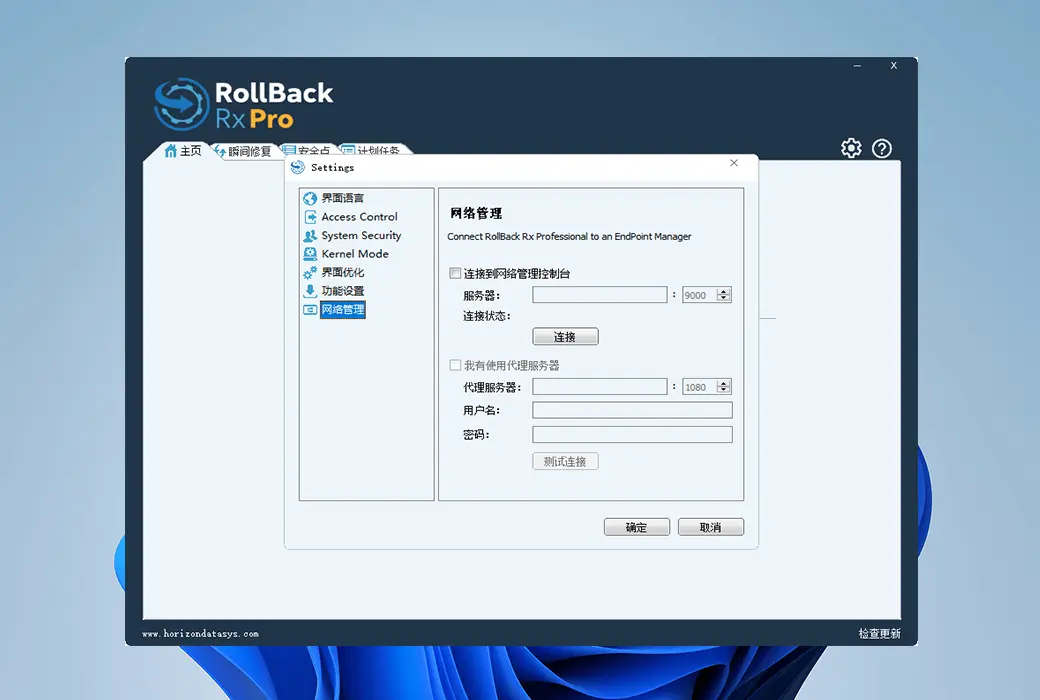
RollBack Rx ทำให้การจัดการเครือข่ายระดับองค์กรง่ายขึ้น Horizo n DataSys มีคอนโซลการจัดการเครือข่ายฟรีสำหรับลูกค้า RollBack Rx ทั้งหมด Remote Management Console (RMC) ช่วยให้ผู้ดูแลระบบไอทีสามารถจัดการ กำหนดค่า และควบคุมการติดตั้งไคลเอ็นต์ RollBack Rx ทั้งหมดจากระยะไกล ซึ่งจะช่วยให้งานของผู้ดูแลระบบเครือข่ายง่ายขึ้น RMC เปิดใช้งานฟังก์ชั่นไคลเอ็นต์ทั้งหมดจากระยะไกลผ่าน LAN, WAN และแม้แต่อินเทอร์เน็ต ข้อมูลเพิ่มเติมเกี่ยวกับ RMC คลิกที่นี่
เว็บไซต์อย่างเป็นทางการ:https://horizondatasys.com/rollback-rx-time-machine/rollback-rx-professional/
ศูนย์ดาวน์โหลด:https://rollback-rx-pro.apsgo.cn
ดาวน์โหลดสแตนด์บาย:N/A
เวลาจัดส่ง:การประมวลผลคำสั่งด้วยตนเอง
แพลตฟอร์มการทำงาน:Windows
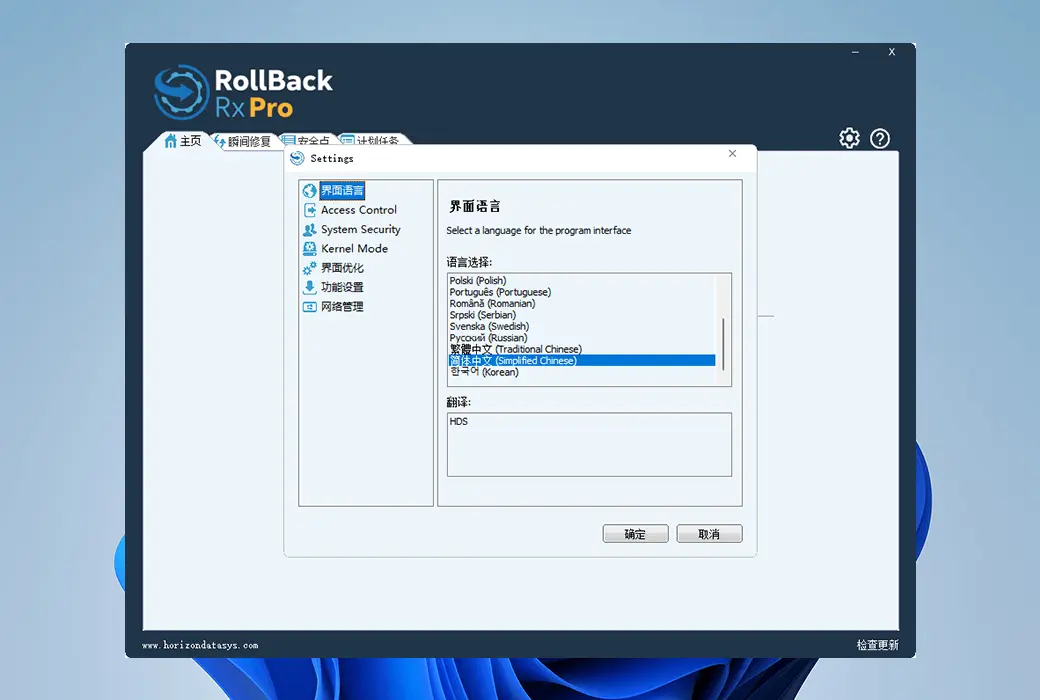
อินเตอร์เฟซภาษา:รองรับการแสดงผลอินเตอร์เฟซภาษาจีนหลายภาษาเป็นตัวเลือก
คำแนะนำการอัปเดต:รองรับการอัพเดตและอัพเกรดทุกรุ่นในช่วงระยะเวลาการบำรุงรักษาและรองรับการอัปเดตรุ่นเล็ก (v12.x) หลังจากระยะเวลาการบำรุงรักษามาถึง
ทดลองใช้ก่อนซื้อ:ทดลองใช้ฟรี 14 วันก่อนซื้อ
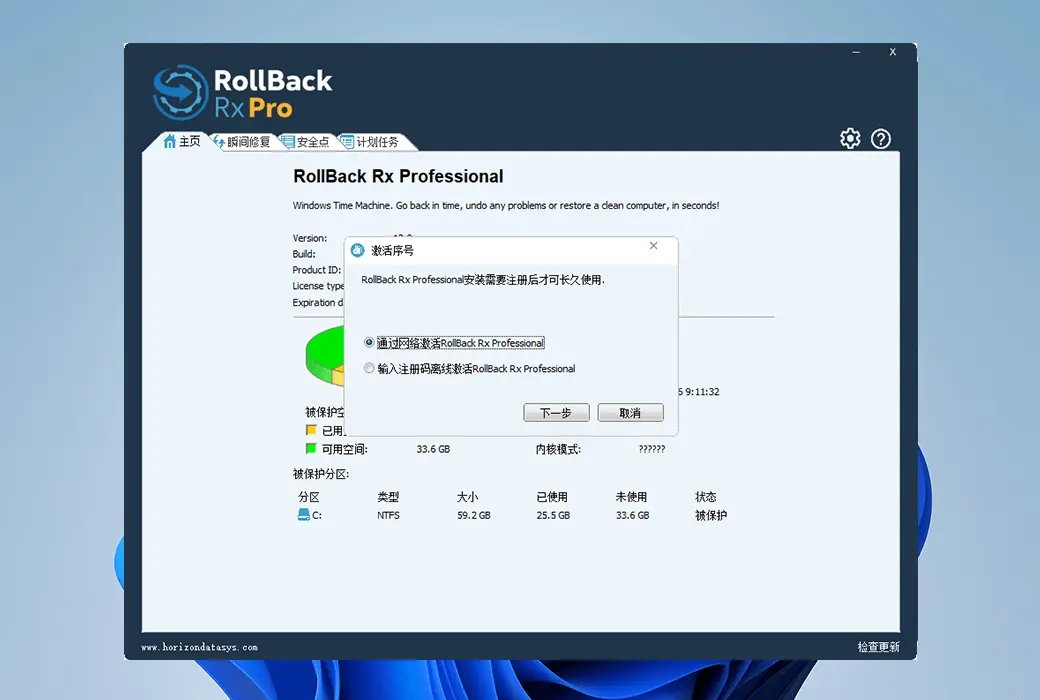
วิธีรับสินค้า:หลังจากการซื้อข้อมูลการเปิดใช้งานจะถูกส่งในรูปแบบของจดหมายไปยังกล่องจดหมายเมื่อสั่งซื้อในขณะที่มีอยู่ในศูนย์ส่วนบุคคลและรหัสการเปิดใช้งานผลิตภัณฑ์ที่สอดคล้องกันสามารถดูได้ในคำสั่งซื้อของฉัน
จำนวนอุปกรณ์:สามารถติดตั้งคอมพิวเตอร์ได้ 1 เครื่อง
เปลี่ยนคอมพิวเตอร์:ถอนการติดตั้งคอมพิวเตอร์เดิมเปิดใช้งานคอมพิวเตอร์ใหม่
เปิดใช้งานบูต:เพื่อเพิ่มเติม
คำแนะนำพิเศษ:เพื่อเพิ่มเติม
อ้างอิง:https://support.horizondatasys.com/Knowledgebase/Article/View/52/0/software-upgrade-policy

เจรจาความร่วมมือ

บางครั้งเราจำเป็นต้องถอนการติดตั้ง RollBack Rx Professional หรือ Reboot Restore Rx Pro ด้วยเหตุผลหลายประการ การถอนการติดตั้งซอฟต์แวร์อย่างถูกต้องจะช่วยให้เราสามารถรีเซ็ตรหัสผลิตภัณฑ์ได้โดยอัตโนมัติซึ่งหมายความว่ารหัสผลิตภัณฑ์จะสามารถใช้งานได้อีกครั้ง คู่มือนี้จะอธิบายรายละเอียดเกี่ยวกับวิธีการถอนการติดตั้งซอฟต์แวร์เพื่อให้คุณสามารถใช้รหัสผลิตภัณฑ์อีกครั้งได้ทันที
เมื่อถอนการติดตั้งซอฟต์แวร์จำเป็นต้องทราบว่าซอฟต์แวร์มีสองส่วนประกอบที่แยกต่างหาก ชุดแรกเป็นส่วนประกอบของระบบปฏิบัติการก่อนซึ่งเป็นคอนโซลย่อย คุณจะเห็นภาพเริ่มต้นของ RollBack Rx Professional หรือ Reboot Restore Rx Pro ก่อนที่คุณจะโหลด Windows อีกอันหนึ่งคือไคลเอนต์วินโดวส์ นี่คือส่วนของโปรแกรมที่คุณมีปฏิสัมพันธ์กับมันภายใน Windows เพื่อที่จะถอนการติดตั้งโปรแกรมอย่างสมบูรณ์และรีเซ็ต ID ผลิตภัณฑ์คอนโซลย่อยและลูกค้า Windows จะต้องถูกลบ
ถอนการติดตั้งจากคอมพิวเตอร์เครื่องเดียว
หากคุณกำลังถอนการติดตั้งโปรแกรมจากคอมพิวเตอร์เครื่องเดียวหรือไม่ต้องการถอนการติดตั้งไคลเอ็นต์จำนวนมากนี่คือวิธีการถอนการติดตั้งซอฟต์แวร์
ตัวเลือก 1: ถอนการติดตั้งจากคอนโซลย่อย
วิธีที่แนะนำสำหรับการถอนการติดตั้งจากคอมพิวเตอร์เครื่องเดียวคือการถอนการติดตั้งจากคอนโซลย่อย นี้จะลบสองส่วนประกอบได้อย่างง่ายดายโดยไม่ต้องดำเนินการเพิ่มเติม
ก่อนอื่นคุณต้องเข้าสู่ระบบโปรแกรมผ่านคอนโซลย่อย ในการเข้าถึงคอนโซลย่อยให้กดปุ่ม HOME บนแป้นพิมพ์เมื่อเห็นคอนโซลย่อยโหลดก่อนที่ Windows จะโหลด
คอนโซลย่อย
เมื่อเข้าสู่ระบบ, ใช้ปุ่มลูกศรเพื่อนำทางไปยังตัวเลือก "ถอนการติดตั้ง" และกด Enter เพื่อเลือก.
หากการถอนการติดตั้งเป็น RollBack Rx Professional จะขอให้คุณเลือกสถานะ / สแนปช็อตเพื่อถอนการติดตั้ง Reboot Restore Rx Pro จะถูกถอนการติดตั้งไปยังสถานะของระบบปัจจุบัน
ตัวเลือก 2: เรียกใช้โปรแกรมถอนการติดตั้ง
ทั้ง Reboot Restore Rx Pro และ RollBack Rx Professional มีเครื่องมือถอนการติดตั้งที่สามารถเรียกใช้เพื่อถอนการติดตั้งซอฟต์แวร์
หากต้องการค้นหาโปรแกรมถอนการติดตั้งให้มองหาโฟลเดอร์ชื่อ Shield ภายใต้ "Program Files" หรือ "Program Files (x86)" โฟลเดอร์นี้ประกอบด้วย Reboot Restore Rx Pro และ RollBack Rx Professional และเครื่องมือต่างๆ
เมื่อคุณพบโฟลเดอร์, ค้นหาโปรแกรมที่เรียกว่า "Uninstall". เรียกใช้เครื่องมือถอนการติดตั้งและทำตามคำแนะนำเพื่อถอนการติดตั้ง.
หมายเหตุสำคัญ:เมื่อถอนการติดตั้งโดยวิธีนี้ Windows Client จะถูกลบออกเท่านั้น หากต้องการลบคอนโซลย่อยและรีเซ็ตใบอนุญาตคุณต้องรีสตาร์ทคอมพิวเตอร์หลังจากเสร็จสิ้นขั้นตอนและตรวจสอบให้แน่ใจว่าคอมพิวเตอร์เชื่อมต่อกับอินเทอร์เน็ต
ตัวเลือก 3: ถอนการติดตั้งผ่าน "เพิ่ม / ลบโปรแกรม"
คุณสามารถค้นหาและลบออกได้จากหน้าจอ Add / Remove Program หรืออินเทอร์เฟซที่คล้ายกัน
หมายเหตุสำคัญ:เมื่อถอนการติดตั้งโดยวิธีนี้ Windows Client จะถูกลบออกเท่านั้น หากต้องการลบคอนโซลย่อยและรีเซ็ตใบอนุญาตคุณต้องรีสตาร์ทคอมพิวเตอร์หลังจากเสร็จสิ้นขั้นตอนและตรวจสอบให้แน่ใจว่าคอมพิวเตอร์เชื่อมต่อกับอินเทอร์เน็ต
ทำตามขั้นตอนเหล่านี้ขึ้นอยู่กับระบบปฏิบัติการของคุณ:
Windows 11:
1. กดปุ่ม Windows หรือเลือก "Start"; ป้อน "Apply and Features" ในแถบค้นหา
2. ค้นหา Reboot Restore Rx Pro หรือ RollBack Rx Professional
3. แตะที่สามจุดเพื่อเลือกตัวเลือกเมนูและเลือก "ถอนการติดตั้ง".
Windows 10:
1. กดปุ่ม Windows หรือเลือก "Start"; แตะ "การตั้งค่า" ด้านบนของ Windows
2. ค้นหา "เพิ่มหรือลบโปรแกรม".
3. ค้นหา Reboot Restore Rx Pro หรือ RollBack Rx Professional
4. เลือกและเลือก "ถอนการติดตั้ง"
Windows 8 และ 7:
1. กดปุ่ม Windows หรือเลือก "Start"; เลือก "แผงควบคุม"
2. เลือก "โปรแกรม" (Windows 7) หรือ "โปรแกรมและคุณสมบัติ" (Windows 8 / 8.1)
3. ภายใต้โปรแกรม / โปรแกรมและคุณสมบัติค้นหา Reboot Restore Rx Pro หรือ RollBack Rx Professional
4. เลือกโปรแกรมและเลือก "ถอนการติดตั้ง".
ถอนการติดตั้งผ่าน Endpoint Manager
การถอนการติดตั้งจากคอมพิวเตอร์แต่ละเครื่องทีละเครื่องอาจเป็นงานที่น่าเบื่อและน่าเบื่อ แต่โชคดีที่ผู้จัดการ Endpoint ของเรามาพร้อมกับความสามารถในการส่งคำสั่งถอนการติดตั้งไปยังไคลเอนต์ที่เชื่อมต่อกับเครื่องมือนี้
รีสตาร์ทจะถูกเรียกเมื่อมีคำสั่งออกและการถอนการติดตั้งจะถูกเรียกใช้จากคอนโซลย่อย ซึ่งจะลบคอนโซลย่อยและลูกค้าออก
จาก Endpoint Manager ของโปรแกรมใดโปรแกรมหนึ่งคุณสามารถเลือกไคลเอ็นต์หนึ่งไคลเอ็นต์หลายคนหรือกลุ่ม เมื่อคุณคลิกขวาคุณจะเห็นตัวเลือกในการออกคำสั่งถอนการติดตั้ง
ขอรีเซ็ตรหัสผลิตภัณฑ์
รีอิมเมจฟอร์แมตคอมพิวเตอร์ติดตั้งระบบปฏิบัติการใหม่หรือถอนการติดตั้งบนคอมพิวเตอร์ที่ไม่ได้เชื่อมต่อกับอินเทอร์เน็ตใช้เวลาในการเปิดใช้งานเนื่องจากคุณไม่ได้ถอนการติดตั้งอย่างถูกต้อง หากเราไม่ได้ถอนการติดตั้งอย่างถูกต้องโดยที่คุณไม่ได้เชื่อมต่อกับอินเทอร์เน็ตเซิร์ฟเวอร์ของเราจะไม่สามารถทราบได้ว่าใบอนุญาตได้รับการปล่อยตัวหรือไม่ หรือในบางกรณีที่หายาก ID ยังคงไม่รีเซ็ตแม้ว่าจะมีการถอนการติดตั้งคอนโซลย่อยและลูกค้า
หากคุณได้รับข้อความแสดงข้อผิดพลาดซึ่งได้รับแจ้งว่าคุณได้ทำการเปิดใช้งานสูงสุดแล้วส่งใบสั่งซื้อพร้อมระบุรหัสผลิตภัณฑ์และที่อยู่อีเมลของบัญชี (ที่อยู่อีเมลที่ใช้ในการซื้อซอฟต์แวร์) หลังจากที่เราตรวจสอบบัญชีของคุณแล้วเราจะสามารถรีเซ็ตรหัสผลิตภัณฑ์ได้
หากคุณมีคำถามเพิ่มเติมและ / หรือความคิดเห็นเกี่ยวกับการถอนการติดตั้งซอฟต์แวร์ของเราโปรดส่งใบสั่งงานและช่างเทคนิคอาวุโสจะตอบกลับคุณภายใน 1 วันทำการ